Hướng Dẫn Mua & Đăng Nhập IDApple
Hệ thống cung cấp tự động - Nhanh chóng - Bảo mật
Phần 1: Cách mua & sao chép mã đơn hàng
1
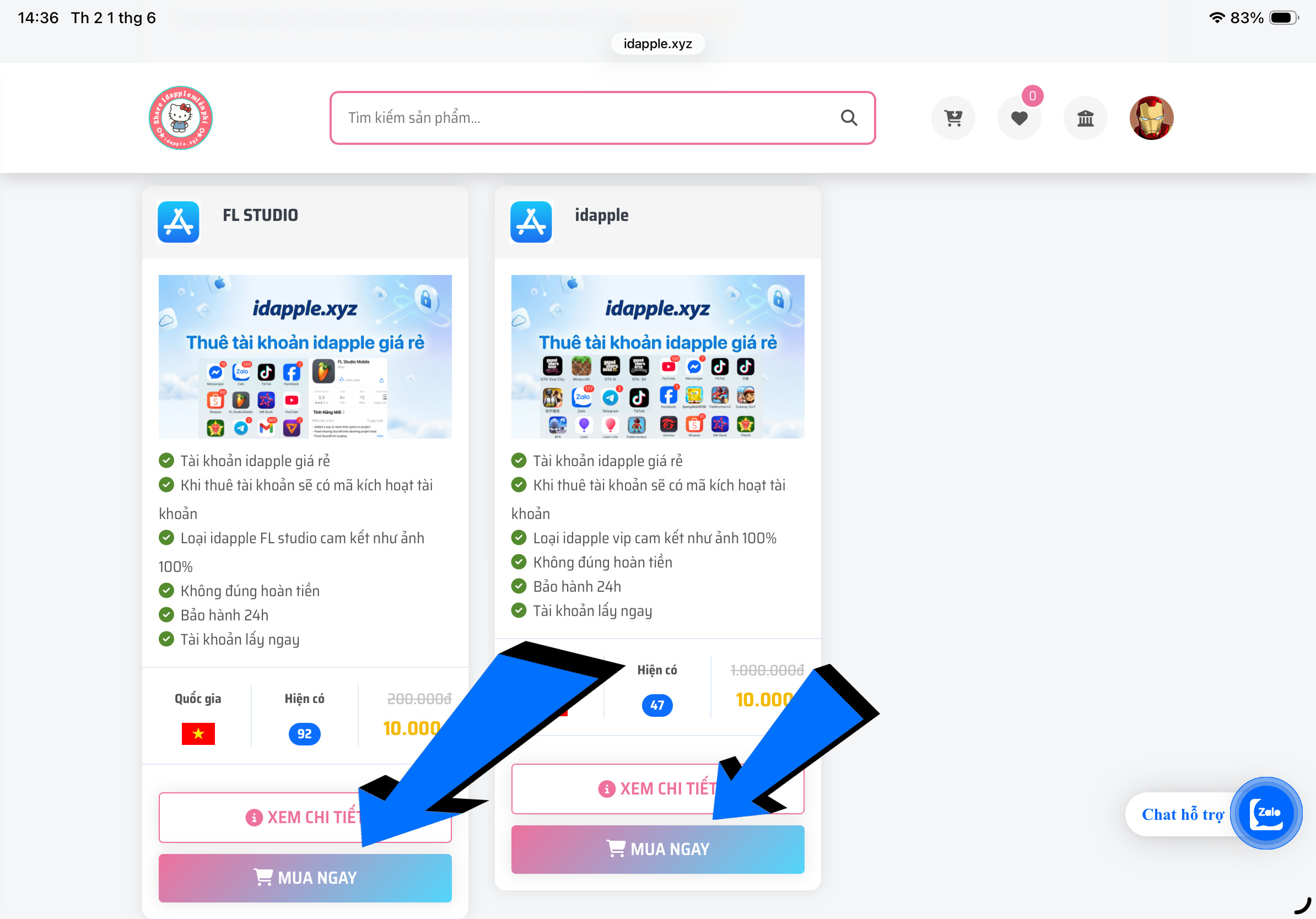
Lựa chọn gói dịch vụ cần thuê
Xem danh sách ứng dụng hiển thị trên hệ thống. Tìm gói cần dùng và nhấn nút MUA NGAY.
2
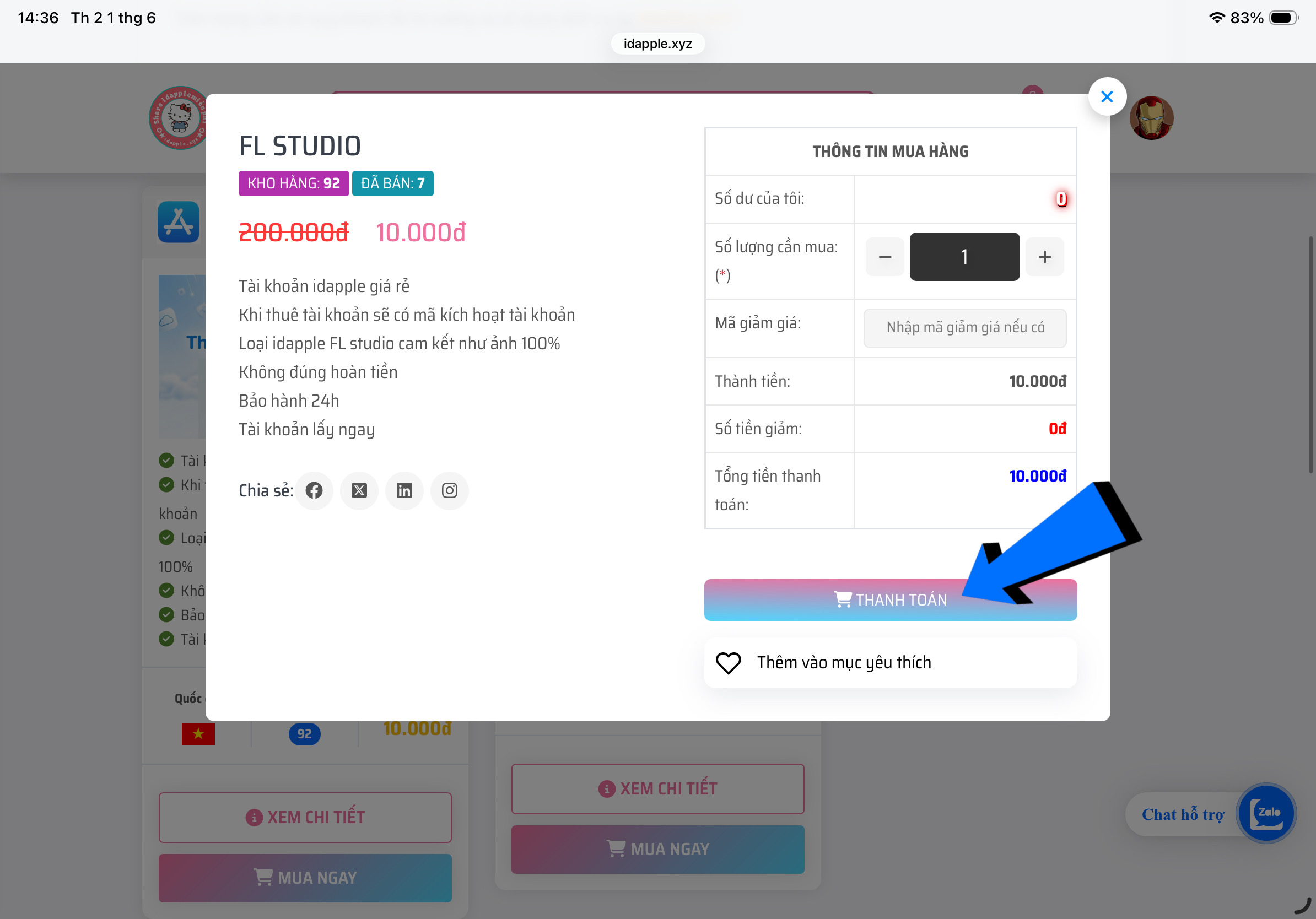
Xác nhận thông tin & Thanh toán
Kiểm tra số dư hiện tại, điền số lượng cần mua, áp mã giảm giá (nếu có) rồi chọn THANH TOÁN.
3
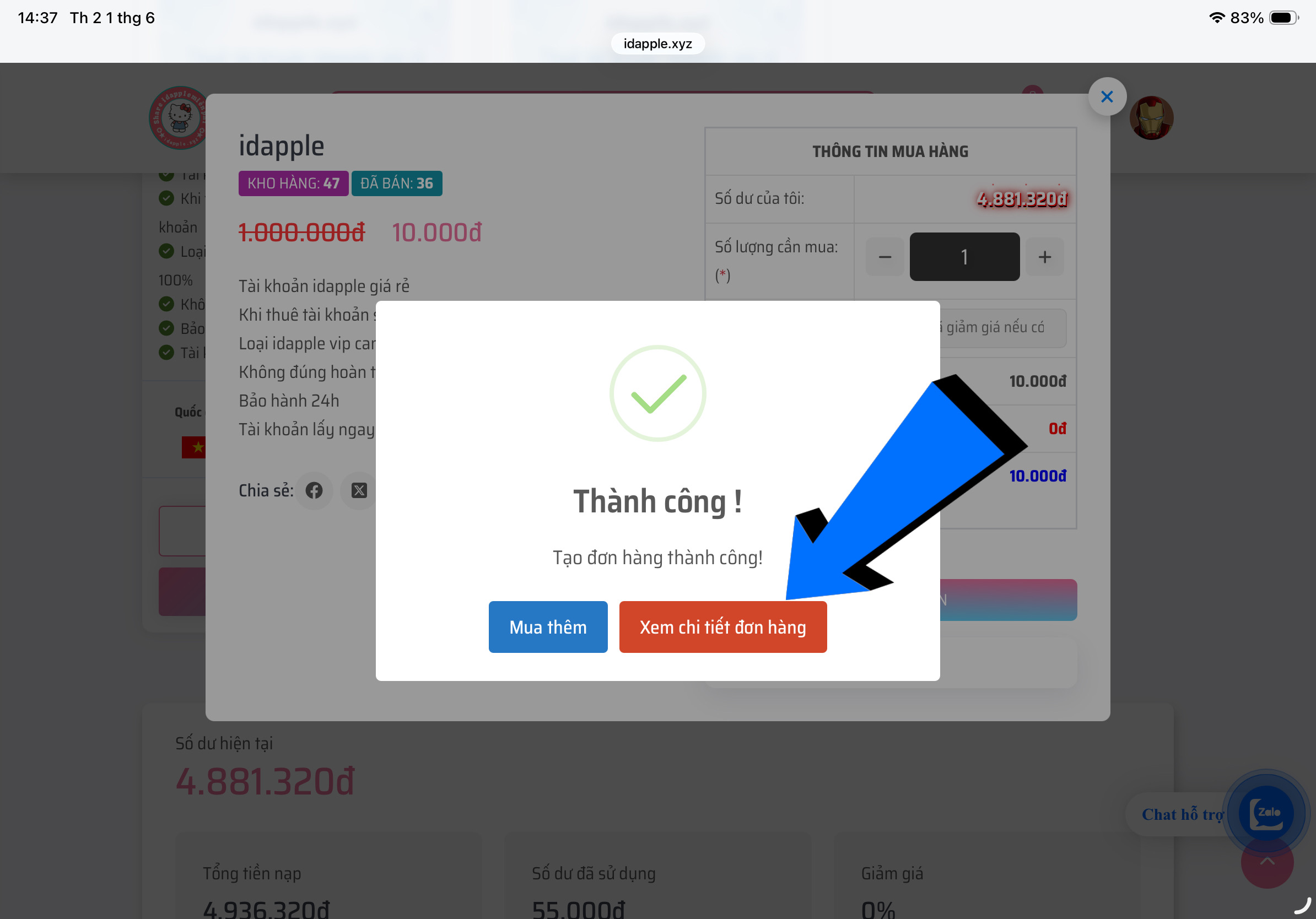
Xem trang chi tiết đơn hàng
Hệ thống thông báo tạo đơn hàng thành công, nhấn ngay nút Xem chi tiết đơn hàng.
4
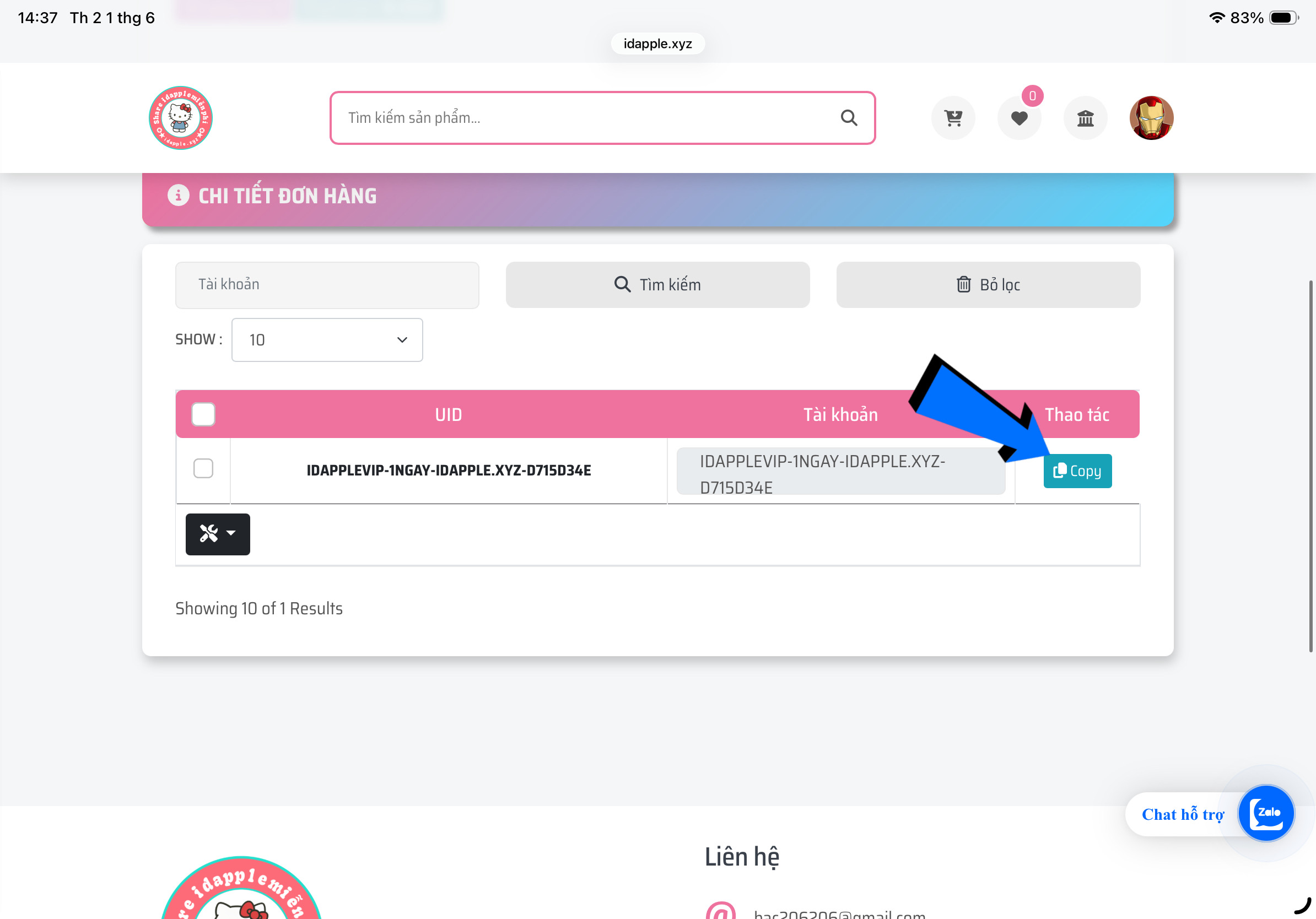
Sao chép (Copy) mã Key đơn hàng
Tại mục thông tin đơn hàng, tìm chuỗi mã kích hoạt dài và click nút Copy ở bên cạnh.
Phần 2: Kích hoạt key để nhận tài khoản
5
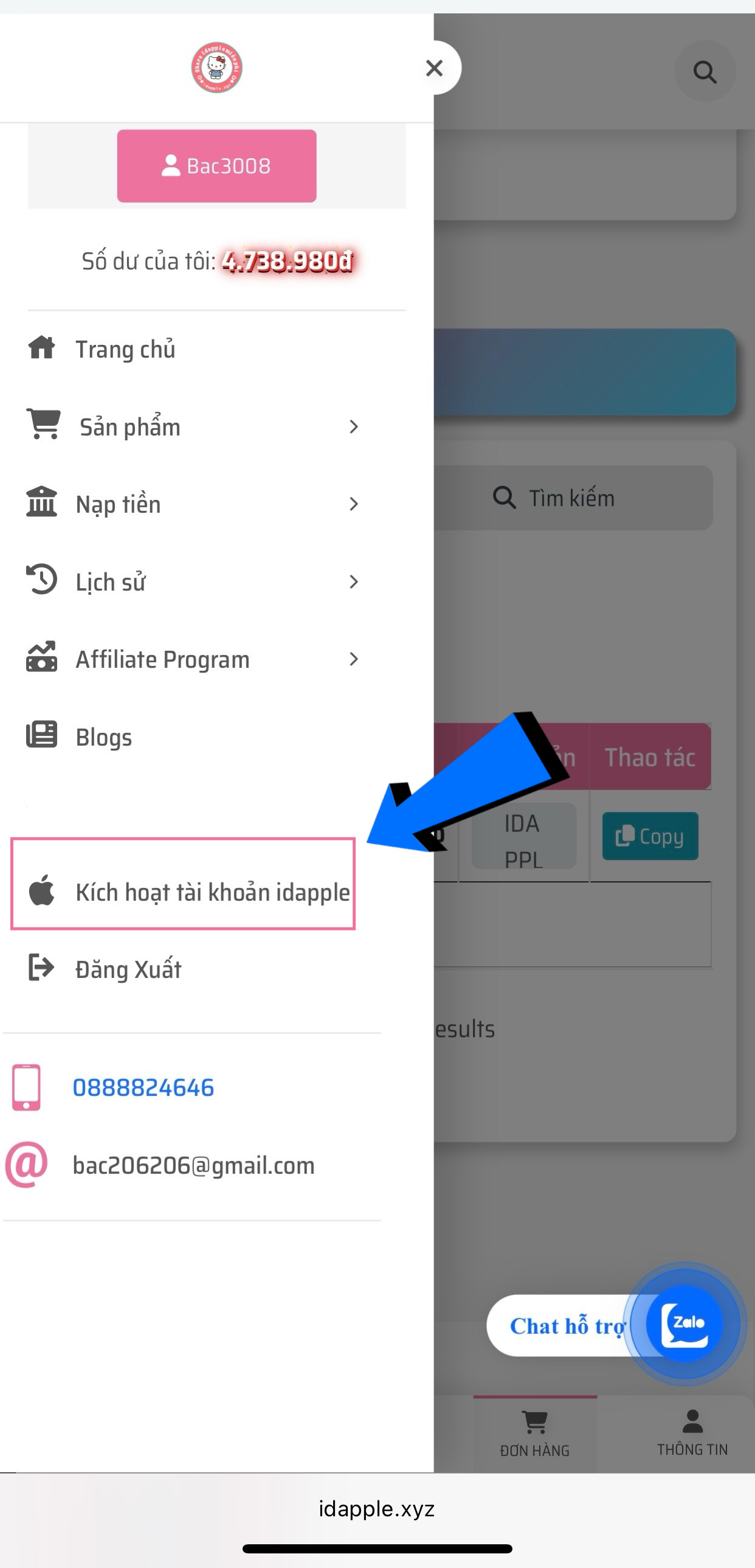
Mở chuyên mục Kích hoạt tài khoản
Nhấp vào thanh Menu của website, di chuyển và lựa chọn mục Kích hoạt tài khoản idapple.
6
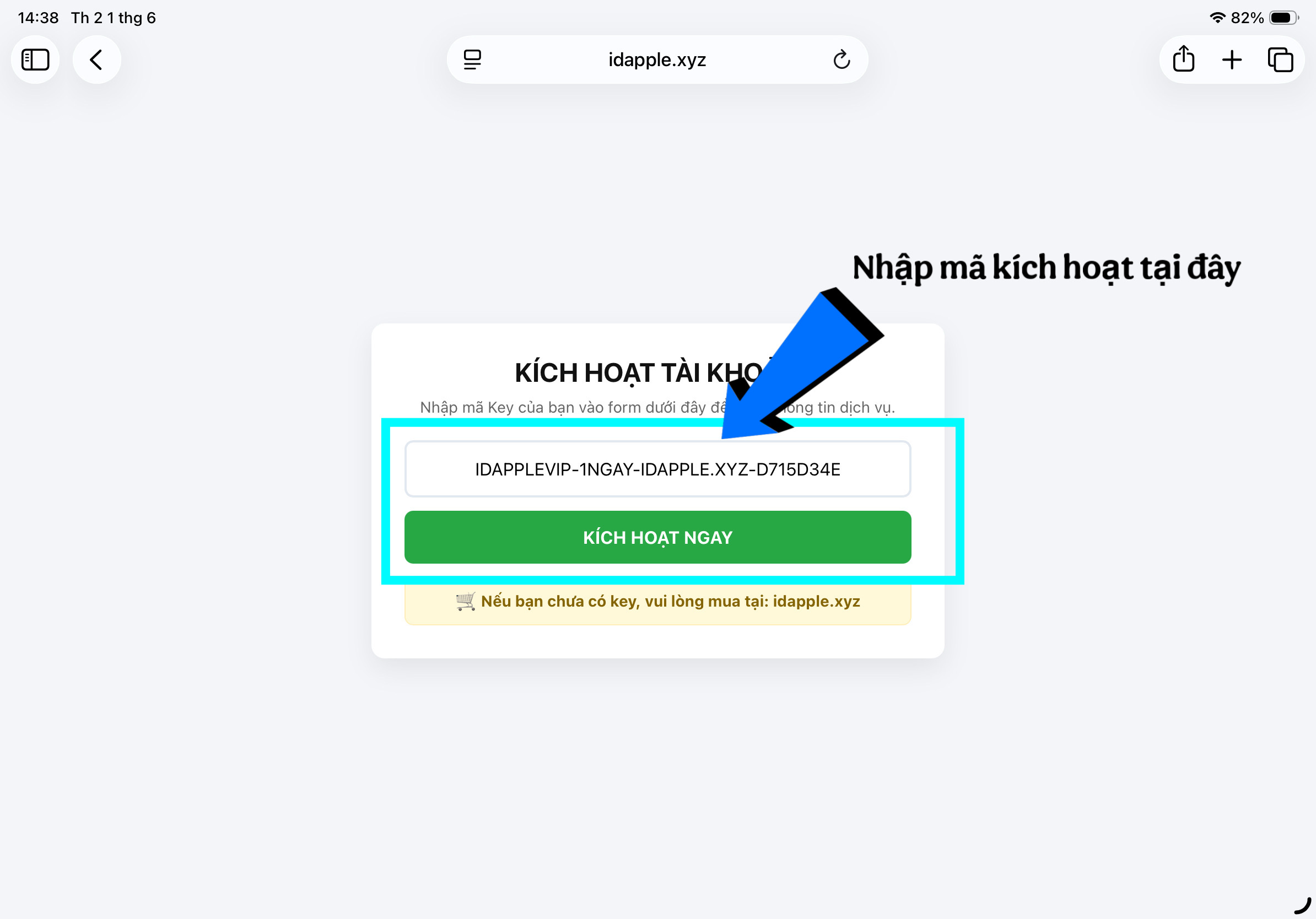
Dán mã Key thực hiện kích hoạt
Nhấp chuột dán mã đơn hàng vừa copy ở Bước 4 vào ô trống biểu mẫu, sau đó nhấn chọn KÍCH HOẠT NGAY.
7
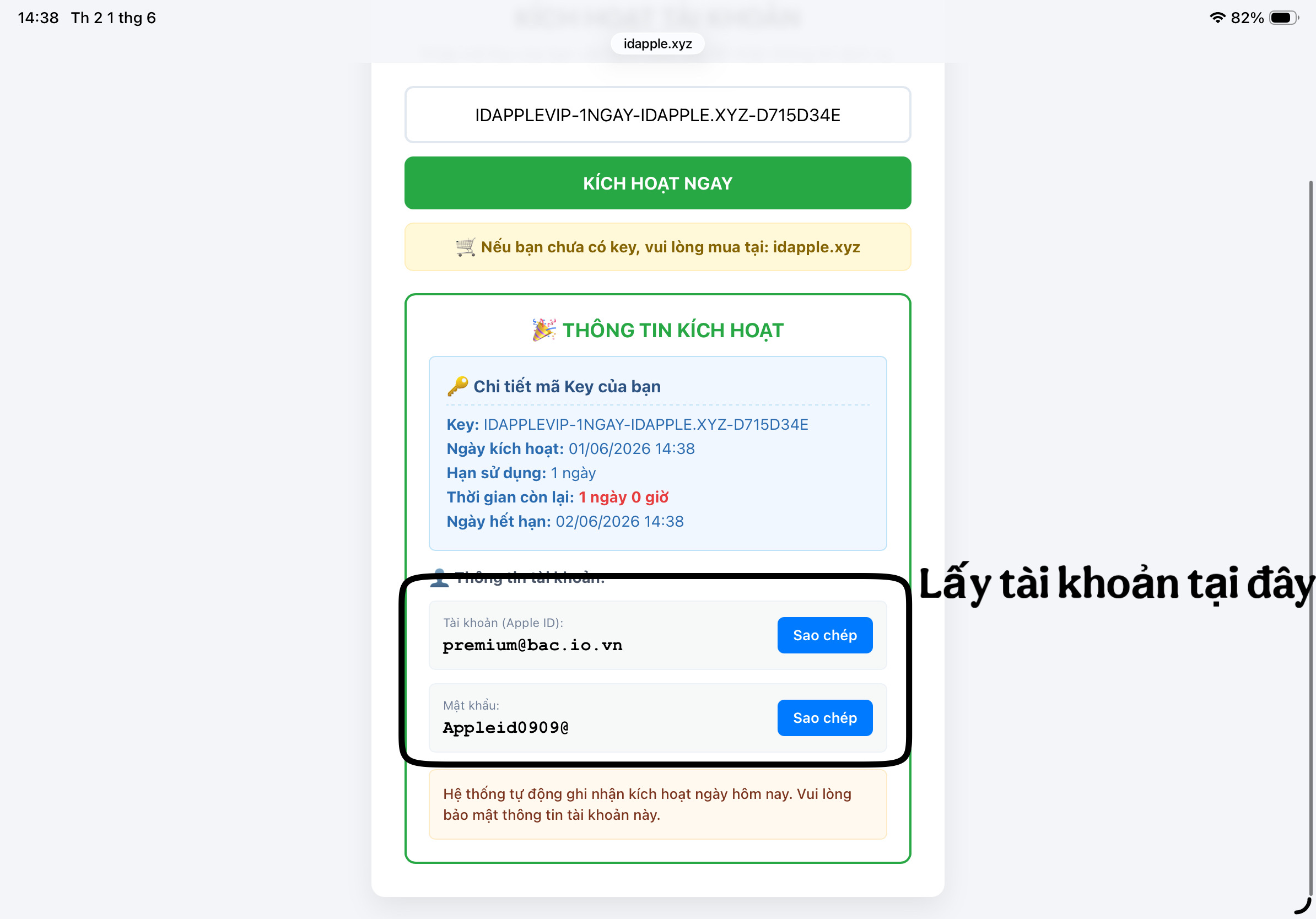
Lưu lại thông tin Apple ID & Mật khẩu
Hệ thống xuất bảng "THÔNG TIN KÍCH HOẠT". Sử dụng nút sao chép nhanh để lấy dữ liệu ô Tài khoản và ô Mật khẩu.
Phần 3: Đăng nhập App Store & Tải ứng dụng
8
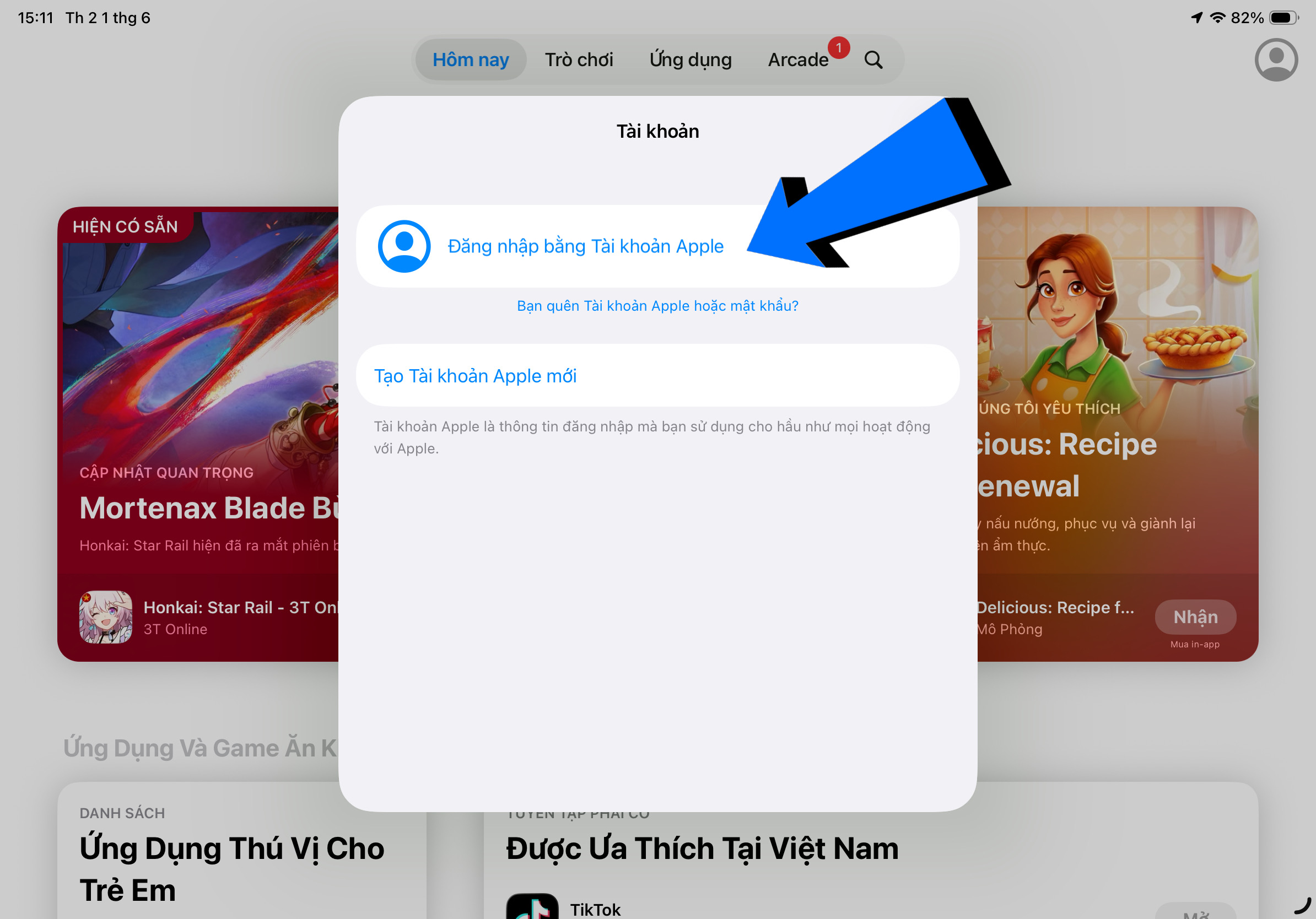
Tiến hành đăng nhập vào App Store
Mở phần mềm App Store trên điện thoại/máy tính bảng. Nhấn vào biểu tượng tài khoản (avatar góc trên) và đăng nhập thông tin vừa lấy ở Bước 7.
9
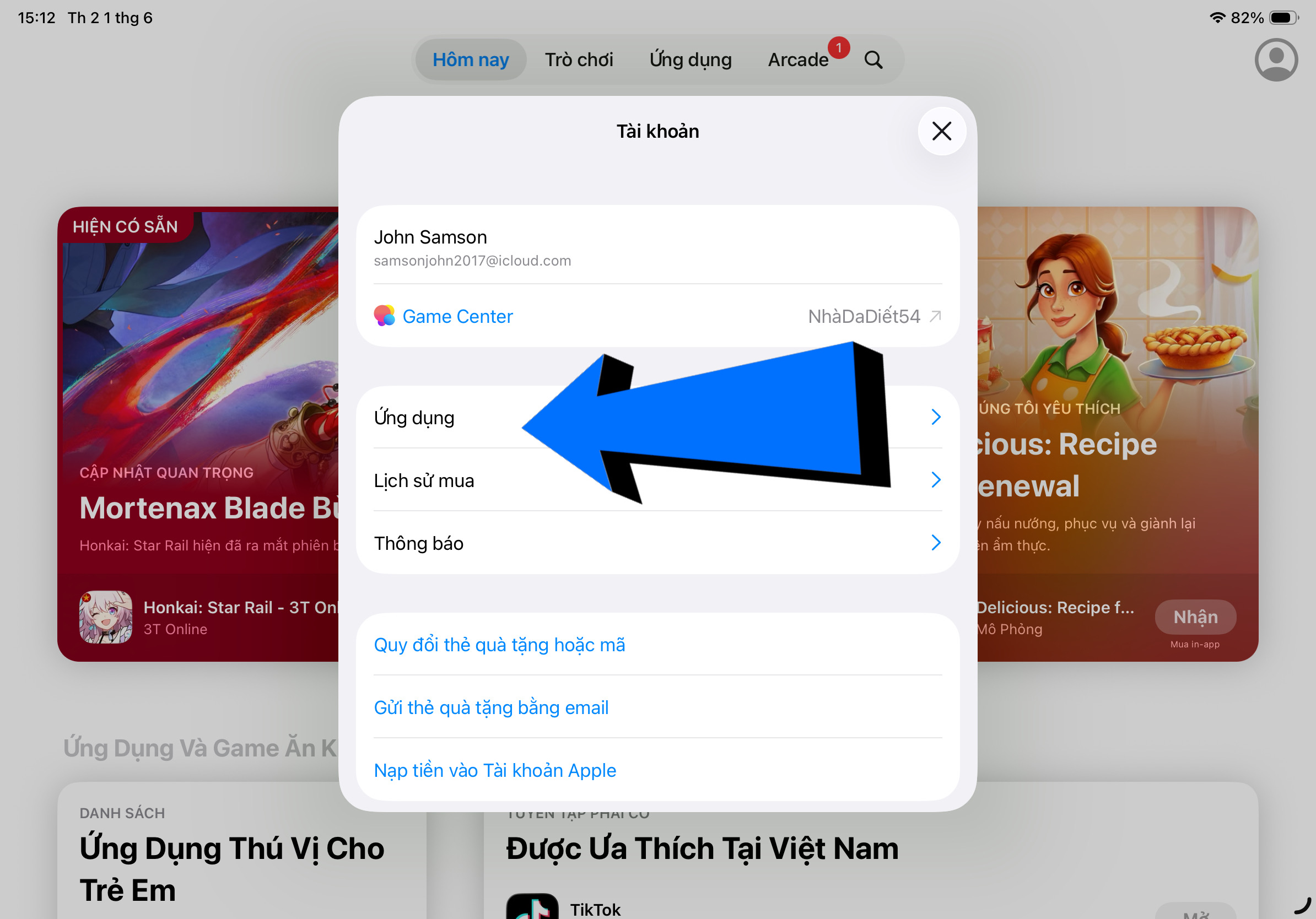
Vào thư mục ứng dụng đã sở hữu
Khi đăng nhập thành công, click vào trang cá nhân App Store của bạn và nhấn chọn thư mục mục Ứng dụng.
10
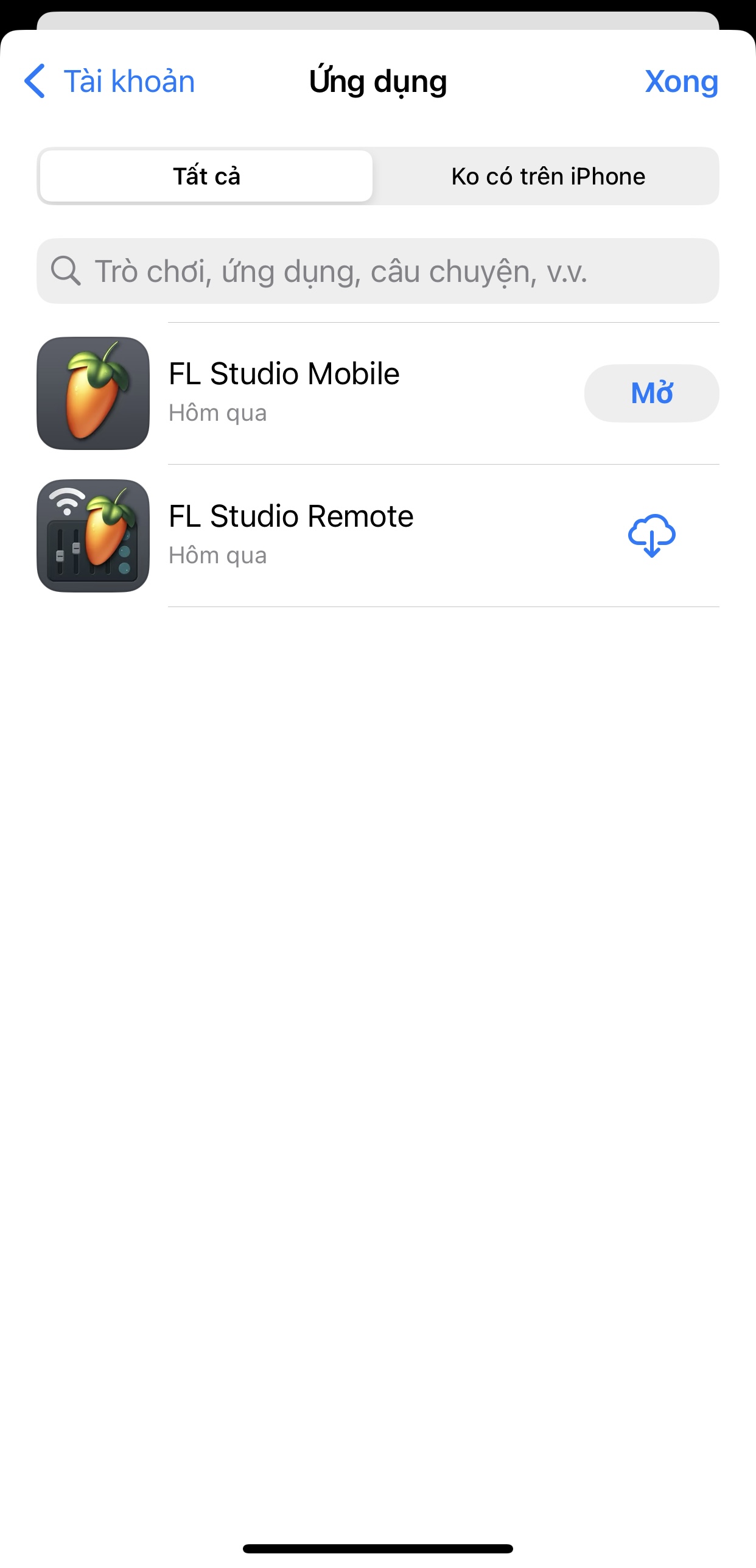
Cài đặt ứng dụng về máy hoàn tất
Tìm ứng dụng bạn cần (ví dụ: FL Studio Mobile), click vào nút có biểu tượng đám mây mũi tên chỉ xuống để tiến hành tải ứng dụng miễn phí.
⚠️ CẢNH BÁO QUAN TRỌNG ĐẢM BẢO AN TOÀN TRÁNH KHÓA MÁY
- TUYỆT ĐỐI KHÔNG ĐĂNG NHẬP tài khoản vừa nhận vào mục iCloud của máy dưới mọi hình thức.
- Chỉ thực hiện đăng nhập duy nhất tại ứng dụng App Store để tải game/app cần thiết.
- Mọi hành vi cố tình đăng nhập vào cài đặt iCloud dẫn đến rủi ro lộ thông tin cá nhân hoặc khóa thiết bị, chúng tôi hoàn toàn không chịu trách nhiệm xử lý.
Đã nắm rõ toàn bộ quy trình? Hãy click nút dưới để thực hiện ngay!
Bấm Để Kích Hoạt Tài Khoản Ngay